



Excel 作業 AI 自動化|タイ製造業の90日導入設計
タイの製造現場で続く集計、転記、照合、報告書作成を見直すとき、Excel 作業 AI 自動化を単に「Copilotを入れること」と考えると設計を誤ります。曖昧な問いを人と対話しながら整理する生成AI、同じ規則を繰り返すOffice Scripts、承認や通知をつなぐPower Automate、Excelの外側を扱うRPA・APIには、それぞれ別の役割があります。本稿は、この境界を明確にし、90日PoC、RFP、受入基準、権限、監査、多言語品質までを一つの導入計画にする実務ガイドです。
Excel 作業 AI 自動化で最初に決める三つの境界
Excel業務が残っていること自体は問題ではありません。現場が変化へ素早く対応し、担当者が自ら計算や確認を組み立てられる点はExcelの強みです。問題は、どの処理が誰の判断で動き、どのデータを参照し、誤りをどう発見し、いつ正式なシステムへ移すのかが見えないまま自動化されることです。
特にタイの日系製造業では、日本本社から届く日本語の管理表、タイ語の現場記録、英語の顧客帳票、現地ERPやMESから出力したCSVが同じブックへ集まりがちです。担当者が列を追加し、VLOOKUPやXLOOKUPを直し、マクロをコピーし、メール添付で版を回すうちに、便利な表が重要業務の中核になります。この状態へ生成AIを重ねる前に、次の三つの境界を決めます。
- 判断の境界:文章の意味や例外を人と対話しながら扱うのか、定義済みの規則だけを実行するのか。
- システムの境界:Microsoft 365内で完結するのか、ERP、MES、共有フォルダ、Web画面など外部へ出るのか。
- 責任の境界:誰が入力を承認し、誰が自動化を変更し、誰が結果を受け入れ、誰が停止できるのか。
この三つを決めずに「ExcelをAIで全部自動化」と発注すると、デモは動いても運用で詰まります。反対に、境界を決めれば、Copilot、スクリプト、フロー、RPAのどれを使うかは技術比較ではなく業務要件から選べます。
生成AI、Office Scripts、Power Automate、RPAを仕事の性質で分ける
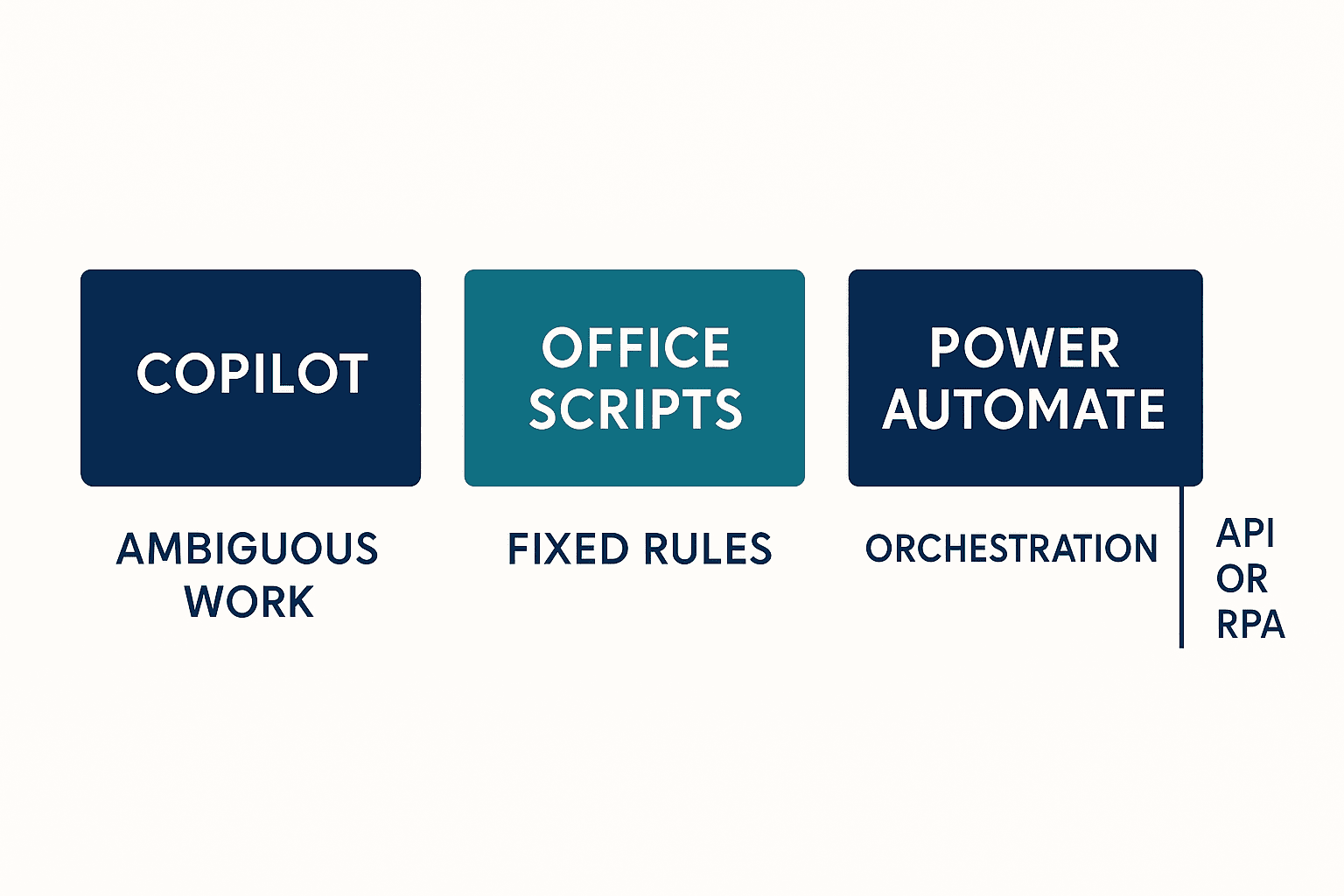
自動化方式は、製品名から選ぶのではなく、仕事の性質から選びます。次の表は初期設計の原則です。
| 仕事の性質 | 第一候補 | 向いている例 | 主要な統制 |
|---|---|---|---|
| 曖昧で対話的 | Copilot in Excelのedit modeなど承認済み生成AI | 異常傾向の探索、説明文の下書き、自然言語での分析補助、多言語の言い換え | 人による確認、参照範囲、プロンプトと出力の記録、言語別評価 |
| 決定論的で反復的 | Office Scripts | 列名統一、型変換、固定ルール照合、表整形、定型集計 | コードレビュー、テスト用ブック、版管理、ロールバック |
| 順序・承認・通知 | Power Automate | ファイル到着を起点に実行、承認待ち、通知、例外キュー、実行履歴 | 接続所有者、再試行、冪等性、実行ログ、職務分離 |
| Excel境界の外 | API、連携基盤、必要に応じRPA | ERP登録、MES照会、レガシー画面操作、ファイルサーバー連携 | Bot/API権限、秘密情報管理、照合、障害復旧、監視 |
生成AI/Copilotは「曖昧さを解く補助」に置く
たとえば、品質ロスの表を見て「製品群別に変化を説明し、確認すべき仮説を挙げて」と依頼する仕事には、対話型の生成AIが合います。問いを言い換え、追加条件を与え、結果を人が検討するからです。一方、「A列が空ならエラー、B列が承認済みなら処理日を記録する」という規則を毎回同じように実行する仕事を生成AIへ任せる理由は薄く、コード化した方がテストと監査が容易です。
旧Agent Modeに相当するブック編集体験は、Microsoftの現行案内ではCopilot in Excelのedit modeとして説明されています。これは「Edit with Copilot」が正式な後継製品名として保証されたという意味ではありません。RFPや社内手順書には、「Excel内でブックを編集する承認済みCopilot機能」のように目的と統制を書き、契約直前に公式名称、提供条件、ライセンス、地域を確認する方が安全です。
高度分析についても同様です。Microsoft公式Excel Blogの移行告知によれば、App Skillsによるadvanced analysisは2026年2月末で廃止されました。この告知は体験の移行を説明するもので、旧高度分析と同一機能の後継を保証するものではありません。一方、現行FAQが案内する現在の選択肢にはCopilot in ExcelまたはAnalyst agentがありますが、どちらも旧高度分析体験と同等とは限りません。廃止済みの画面や名称、同等性を要件へ決め打ちすると、調達時点で成果物が古くなります。必要なのは、利用可能な環境、実行できる分析、データが処理される場所、再現に必要なコードや出力を保存できるか、レビュー担当が検証できるかです。
COPILOT()関数も、本番設計の中核に置くべきではありません。公式情報ではFrontier/Insider向けで、2026年9月14日以降は利用できなくなると案内されています。試行で触れる場合でも、通常関数やスクリプトへ置き換えられる出口を持ち、重要な計算、品質判定、会計判断を期限のあるプレビュー機能へ依存させません。これらは2026年8月27日時点の公式情報に基づくため、導入判断時には必ず公式ページを再確認してください。
Office Scriptsは決定論的な反復を引き受ける
Office ScriptsはExcel操作を記録・編集し、繰り返し可能なスクリプトとして実行できます。列の並びを統一する、不要な空白を除く、決められた表へ変換する、固定式で差分を計算する、検査対象行へフラグを付ける、といった処理に向きます。
ただし、スクリプトが動いたことと、業務が正しいことは同じではありません。列名が変更された、数値が文字列として入った、日付がタイ仏暦と西暦で混在した、単位がkgとgで混ざった、製品コードの先頭ゼロが消えた、といった入力差をどう扱うかが受入基準になります。スクリプトには入力スキーマ、前提条件、失敗時の動作、変更履歴、所有者を持たせ、テスト用ブックで正常系と異常系を確認します。
現場担当者だけが内容を知る「個人スクリプト」にしないことも重要です。コードを共有リポジトリまたは管理対象の保管場所へ置き、業務側が規則を承認し、IT側が技術品質と権限を確認します。変更は本番ブック上で直接試さず、検証環境、レビュー、承認、リリースの順に進めます。
Power Automateは処理をつなぎ、承認と例外を見える化する
Power Automateは「毎朝8時に実行」「SharePointへファイルが置かれたら開始」「担当者が承認したら次へ進む」「失敗したら例外キューへ入れ通知する」といった、処理の順序と責任をつなぐ層です。Office Scriptsをフローの一工程として呼び出せば、Excel内の固定処理と、周辺の承認・通知を分離できます。
Excel Online Business connectorは、OneDrive for Business、SharePoint Sites、Office 365 GroupsにあるExcelファイルを対象とします。公式ページが示す公開時点の重要な制約には、最大25MB、Run scriptが10秒あたり3回・1日1,600回、変更反映に最大30秒、ファイルロックが最大6分続く場合があること、同時書き込みを推奨しないことがあります。これらは推奨処理量やSLAではなく製品制限です。将来変更され得るため、設計・負荷試験の直前に公式ページを確認します。
この制約は設計へ直結します。複数部門が同じブックへ同時に書く構成を避け、原則として単一の書き込み担当を決めます。要求をキューへため、処理IDで二重実行を防ぎ、ロック時は無限に再試行せず、待機回数と例外移送を決めます。フローが「成功」と表示されても、最終行が正しく追加されたかを照合します。変更反映の遅延を考慮し、直後の読み取り結果だけで失敗と断定しない設計も必要です。
RPAと外部システムは「Excelの外」を担当する
ERPやMESにAPIがあり、安定した認証とデータ契約を作れるなら、画面をクリックするRPAよりAPI連携を優先するのが基本です。APIがない、改修が難しい、短期の移行措置が必要という条件でRPAを選ぶ場合も、Excelのセル位置を人の画面操作と同じ感覚で追わせるだけでは脆弱です。
RPAには専用ID、必要最小限の権限、認証情報の保管、画面変更の検知、タイムアウト、再実行時の重複防止、処理前後の照合、有人の例外処理を用意します。ExcelはRPAへの指示票になり得ますが、誰でもセルを書き換えられる状態では承認統制が崩れます。「承認済み」列を誰が変更できるか、変更履歴をどこに残すか、取消時に外部システムをどう戻すかまでが設計範囲です。
タイ製造業のExcel業務を五種類に棚卸しする
ツール選定前に、実際の仕事を五種類へ分けると過剰自動化を避けられます。
1. 収集・転記
メール添付、共有フォルダ、装置CSV、ERP出力から表へ集める仕事です。ファイル名、列名、文字コード、日付、単位が安定していればスクリプトやフローが向きます。不安定なら、最初に入力契約を作る方が先です。生成AIで列を推測して吸収し続けると、誤対応が発見しにくくなります。
2. 整形・検証
空白除去、型変換、マスタ照合、必須チェック、重複検出などです。規則を明文化できるため決定論的自動化が中心です。生成AIは、エラー理由の説明文を作る補助には使えても、合否の唯一の根拠にはしません。
3. 分析・探索
傾向、異常、相関、切り口を探す仕事は、データ分析 生成AIの有力候補です。ただし、AIが示した説明は仮説です。採用する指標、除外した行、期間、欠損処理、外れ値処理を記録し、業務担当者が元データへ戻れるようにします。品質や安全に関わる場合は、統計的な妥当性と工程知識の両方で検証します。
4. 判断・承認
価格変更、出荷可否、品質合否、仕入先評価など、結果が顧客、財務、品質へ影響する仕事です。AIは材料整理や下書きを支援できますが、最終判断者、承認証跡、異議申立て、停止条件が必要です。単なる「Human in the loop」ではなく、何を見て何を承認する人なのかを定義します。
5. 登録・通知
承認後にERPへ登録し、関係者へ通知し、証跡を保管する仕事です。ここはPower Automate、API、RPAなどの連携領域です。AI出力を直接登録せず、承認済みデータと処理IDを受け渡し、登録後に照合結果を戻します。
棚卸しでは、ブック名ではなく業務単位で記録します。一つのブックに五種類すべてが混ざることがあるためです。「月次在庫表を自動化」ではなく、「ERP出力の収集」「品目マスタ照合」「差異理由の探索」「在庫調整の承認」「ERP登録」のように分割します。この分割が、業務自動化 AIをデモから運用へ変える第一歩です。
90日PoCをデモではなく採否判断にする
PoCの目的は、きれいな画面を見せることではありません。限定された条件で、価値、品質、リスク、運用可能性を測り、90日後にScale、Revise、Stopを決めることです。期間は目安ですが、判断日を先に固定することで「ずっと検証中」を防ぎます。
Day 0–30:業務と証拠の設計を固定する
最初の30日では、本番と同じ自動化を急いで作りません。対象工程、開始・終了点、利用者、入力、出力、例外、禁止用途を確定し、現状値を測ります。最低限、処理件数、担当者の実作業時間、待ち時間、修正件数、重大エラー、再作業、締切遅延を、会社が取得可能な方法で記録します。
続いて、データの所有者、利用権限、保存場所、保持期間、越境、外部共有を確認します。日本本社とタイ法人で別テナントを使う場合、単にリンクが開けるかではなく、誰の権限でどのデータへ到達するかを図にします。多言語データは、日本語、タイ語、英語、必要に応じベトナム語の代表サンプルを評価セットへ入れます。
受入基準は結果を見る前に作ります。以下は採否基準案の例であり、すべての会社に適用する数値ではありません。
| 観点 | 採否基準案の例 | 証拠 |
|---|---|---|
| 完全性 | 指定した必須列が欠落せず、欠落時は自動停止する | 入力・出力差分、停止ログ |
| 重大誤り | 顧客、品質、財務へ直結する定義済み重大誤りを許容しない | 重大誤り一覧、レビュー記録 |
| 再現性 | 同じ版の入力・スクリプト・規則で同じ決定論的結果を得る | 版情報、テスト結果 |
| 多言語 | 承認済み用語集と代表サンプルで言語ごとに評価する | 言語別評価票、誤訳例 |
| 監査 | 実行者、日時、入力版、処理版、結果、承認者を追跡できる | Run ID、監査ログ |
| 復旧 | ロック、接続失敗、途中停止から二重登録せず復旧できる | 障害試験、照合結果 |
基準を満たすかどうかを誰が決めるかも固定します。業務オーナーは業務品質、ITは接続・権限・運用、品質部門は品質影響、情報セキュリティはデータとアクセス、経営または予算責任者は投資判断を担います。
Day 31–60:限定運用で正しい結果と失敗を集める
対象者、ファイル、製品群、期間を限定し、現行工程と並行して試します。成功件数だけでなく、エラーの種類、検出者、検出までの時間、修正工数、再実行、ロック、遅延、手作業への戻し方を記録します。生成AIを使う工程では、良い回答だけでなく、もっとも危険な誤りと、もっとも判断しにくい曖昧回答を保存します。
多言語評価では「意味が通じたか」だけで合格にしません。品名、設備名、不良区分、処置、強度を表す助動詞、否定、単位、日付を重点的に確認します。タイ語の現場表現を日本語の本社用語へ変換する場合、承認済み用語集と、原文へ戻れるリンクを用意します。英語を中間言語にして意味が薄れる場合もあるため、言語対ごとの検証が必要です。
Office ScriptsとPower Automateでは、入力の境界値と障害を意図的に試します。25MBに近いファイル、列欠落、空表、重複行、数式エラー、ロック中、接続期限切れ、同一要求の再送、途中での承認取消などです。公開されているコネクタ制限を前提にしつつ、自社テナントと実データで負荷・待ち・復旧を確認します。
Day 61–90:運用、引継ぎ、経済性を証明する
PoC担当者が横にいなくても回るかを確かめます。申請、権限付与、異動・退職時の削除、問い合わせ、障害一次対応、変更申請、リリース、ロールバック、月次レビューを実際の担当者が行います。スクリプトやフローの個人所有を解消し、接続とライセンスの責任者を明確にします。
経済性は「1回うまく動いた時間」ではなく、レビュー、例外処理、ライセンス、開発、保守、監査、研修を含めて評価します。短縮時間を便益へ計上するなら、空いた能力をどの業務へ再配分するのかを示します。既存システム改修との比較も行い、Excel自動化が恒久解か移行解かを決めます。詳しい費用項目はタイにおける生成AI導入費用の整理も参照できます。
90日目は次の三択です。
- Scale:受入基準を満たし、所有者、サポート、予算、監査が整ったため、対象を段階的に拡大する。
- Revise:価値は見えたが、限定された課題が残るため、期限、担当者、追加予算、再判定基準を決めて一度だけ修正する。
- Stop:重大リスク、再現不能、運用責任の不在、費用に見合わない結果などが残るため、権限と接続を閉じ、学びを記録する。

監査可能なExcel自動化に必要な証拠チェーン
監査可能とは、ログが大量にあることではありません。一件の処理について、「なぜ動いたか」「どの版が動いたか」「誰が結果を受け入れたか」「外部システムと一致したか」を再構成できることです。
| 証拠 | 必須項目 | 主な所有者 |
|---|---|---|
| 業務要求 | 対象工程、目的、除外、重大誤り、承認者 | 業務オーナー |
| 入力記録 | 元ファイルID、版、取得時刻、作成者、分類 | データオーナー |
| 処理記録 | Script/Flow/Bot版、Run ID、接続、開始・終了、結果 | IT・自動化担当 |
| AI記録 | 利用機能、プロンプト、参照範囲、出力、モデル/機能の識別情報 | AI運用担当 |
| 人の判断 | レビュー対象、修正、承認・却下、日時、理由 | 業務承認者 |
| 外部照合 | ERP/MES登録ID、件数、金額、差分、再処理 | システム責任者 |
| 変更記録 | 変更理由、テスト、承認、リリース、戻し方 | 変更管理者 |
MicrosoftはMicrosoft 365 Copilotについて、プロンプト、応答、Microsoft Graph経由でアクセスするデータを基盤モデルの学習には使わないと説明しています。これは重要なプライバシー情報ですが、「何を入力しても統制不要」という意味ではありません。テナント内の共有権限が広すぎれば、利用者が本来参照すべきでないファイルへ到達する可能性があります。保持、監査、秘密度ラベル、DLP、外部共有、アドイン、接続先、管理者設定は自社で確認します。
権限設計は、人、サービス接続、RPA Bot、ブック、サイト、外部システムを分けます。個人アカウントにフローをぶら下げない、Botへ人間と同じ広い権限を与えない、開発者が自分の変更を単独承認しない、業務承認者がコードを直接書き換えない、といった職務分離を適用します。
変更時には再評価条件を決めます。列構成、マスタ、計算規則、Copilot機能、スクリプト、フロー、ERP API、権限、利用言語のいずれかが変わったら、どこまで再テストするかを影響度で判断します。クラウド機能の名称や提供条件は変わるため、「一度承認したから永久に同じ」とは考えません。
多言語品質は対応言語一覧だけで判断しない
Microsoft 365 Copilotの公式対応言語には、公開時点でタイ語とベトナム語が含まれています。しかし、対応言語であることは、自社の製造用語、略語、固有の不良分類、日泰の丁寧さ、顧客向け文書が無条件で受け入れられることを意味しません。
言語別の評価セットには、通常文だけでなく、次を含めます。
- 否定:「未確認」「使用不可」「欠陥なし」の取り違えが重大になる文。
- 数量・単位:mm、µm、kg、pcs、lot、時刻、小数点、桁区切り。
- 日付:西暦、タイ仏暦、日/月/年と月/日/年の混在。
- 固有語:設備、工程、製品、不良モード、顧客略号、社内コード。
- 強度:must、should、may、禁止、推奨、条件付き許可。
- 省略:現場チャットや手書き転記に由来する短文、俗称、表記揺れ。
評価者は単なるネイティブ話者だけでなく、工程を理解する人を含めます。日本語の本社報告をタイ語へ直す場合と、タイ語の現場記録を日本語へ要約する場合は誤りの影響が違うため、方向別に合格基準を設けます。自動翻訳後に人が直した箇所も記録し、用語集、プロンプト、前処理へ戻します。
RPA 生成AI 連携で守るべき「提案と実行」の分離
RPA 生成AI 連携では、生成AIが提案し、決定論的な仕組みが検証し、承認後にRPA/APIが実行する分離が基本です。たとえばAIがメールや品質コメントから処置候補を抽出しても、それをそのままERPへ登録しません。品目、数量、コード、承認状態を規則で検証し、人が重要項目を承認した後、処理ID付きで登録します。
望ましい流れは次の通りです。
- 原文とファイルを変更不可の参照として保存する。
- 生成AIが分類、要約、候補を作る。
- ルールエンジンまたはスクリプトが必須項目、型、マスタ、範囲を検証する。
- 人が原文、候補、警告を一画面で確認する。
- 承認済みデータだけをAPI/RPAへ渡す。
- 外部システムの登録結果を処理IDで照合する。
- 差分や失敗を例外キューへ移し、再開点を記録する。
この分離により、AIの柔軟さと、システム登録の再現性を両立できます。自動化率を上げること自体をKPIにせず、重大誤り、再作業、レビュー工数、処理待ち、未照合件数を追います。

Excel 作業 AI 自動化のRFPに書くべき要件
RFPを「Copilot、Power Automate、RPAを使って効率化してください」だけにすると、提案比較ができません。ベンダーには、同じ業務範囲、証拠、受入基準に対して回答してもらいます。
業務・範囲
- 対象工程の開始点と終了点、処理量、繁忙、利用拠点、言語。
- 現在のブック、マクロ、メール、共有フォルダ、ERP/MESとの関係。
- 自動化しない判断、必ず人が承認する項目、重大誤り。
- 恒久運用か、基幹システム移行までの暫定運用か。
技術・非機能
- Copilot、Office Scripts、Power Automate、API、RPAを選ぶ根拠。
- 25MB、呼出回数、反映遅延、ロック、同時書込など公式制限への対応。
- 冪等性、キュー、再試行、タイムアウト、差分照合、バックアップ、復旧。
- 開発・検証・本番環境、版管理、テスト自動化、監視、サポート時間。
セキュリティ・監査
- ユーザー、接続、BotのIDと最小権限。
- データ所在地、保持、削除、外部共有、秘密度、監査ログ。
- プロンプト、出力、入力版、スクリプト/フロー版、承認記録の保存。
- 変更承認、緊急停止、インシデント連絡、証拠保全。
多言語・受入
- 日本語、タイ語、英語、必要なベトナム語の評価方法。
- 用語集、原文参照、評価者、重大な誤訳、言語方向別の判定。
- 正常、境界、異常、負荷、権限、障害、復旧のテストケース。
- 受入未達時の修正回数、再試験、知的財産、成果物の引渡し。
提案を比較するとき、単価だけでなく、何が会社へ残るかを見ます。業務フロー、要件、ソースコード、フロー定義、Bot設定、テスト、運用手順、権限表、監査項目、教育資料、既知の制約が引渡し対象です。内製と外部支援の分担を検討する場合はタイにおけるAI内製化支援を、ERP/MES境界を含む開発体制の比較には製造業システム開発の外注設計を参照できます。
よくある失敗と修正方法
Copilotを配れば自然に標準化される
同じ問いでも、入力、参照範囲、用語、確認者が違えば結果はそろいません。承認済み用途、入力テンプレート、確認項目、禁止事項、エスカレーションを業務単位で定義します。
何でも一つのブックへ集約する
大きな共有ブックはロック、権限、変更影響を拡大します。原データ、処理中、承認済み、出力を分け、単一書き込みと処理IDで管理します。25MB制限に近づく前に、データベースや正式システムへの移行も検討します。
AIで揺れを吸収し、入力品質を直さない
短期的には動いても、誤対応の理由を説明しにくくなります。列、単位、コード、日付の契約を整え、曖昧さが本当に必要な部分だけへAIを置きます。
PoCの合格基準を結果の後に決める
良く見えた数字を採用しやすくなります。重大誤り、対象サンプル、評価者、測定方法、Scale/Revise/Stopの条件を試行前に承認します。
フロー所有者が退職して止まる
個人接続、個人メール、個人の知識に依存しない運用へ移します。所有権移管、秘密情報、サービス接続、ライセンス、緊急連絡を引継ぎ試験に含めます。
RPAが二重登録する
タイムアウト後の再実行で起きます。処理ID、登録前照会、登録後照合、再開点、取消手順を設けます。「クリック完了」を成功条件にしません。
FAQ:Excel作業と生成AI・自動化の実務
Excel 作業 AI 自動化はCopilotだけでできますか?
対話的な分析や下書きには役立ちますが、固定ルールの繰り返し、承認、外部登録までを一つの生成AI機能だけへ任せる設計は勧めません。Office Scripts、Power Automate、API/RPAを仕事の性質で分けます。
データ分析 生成AIの結果はそのまま会議資料に使えますか?
仮説と下書きとして扱い、期間、対象行、除外、欠損、単位、元データを確認します。品質・財務・顧客へ影響する説明は、業務責任者が根拠とともに承認します。
業務自動化 AIのPoCは何を測ればよいですか?
処理時間だけでなく、重大誤り、修正、レビュー工数、待ち、失敗、再実行、未照合、言語差、運用費を測ります。閾値は会社の業務リスクに合わせ、試行前に採否基準として承認します。
RPA 生成AI 連携ではどちらを先に導入しますか?
製品の順番ではなく、工程分解が先です。AIが解く曖昧さ、規則で検証する項目、人の承認、外部システムで実行する操作を決め、その後に必要な部品を選びます。
Excel Online Business connectorの制限は現在も同じですか?
本稿は公開時点の公式情報として、25MB、Run scriptの10秒あたり3回・1日1,600回、反映に最大30秒、ロック最大6分、同時書込非推奨を参照しています。クラウド仕様は変わるため、RFP発行、設計、負荷試験、稼働前に公式ページを再確認してください。
タイ語とベトナム語にCopilotが対応していれば翻訳テストは不要ですか?
必要です。対応言語は利用可能性を示しますが、製造用語、否定、単位、日付、顧客表現の受入品質を保証するものではありません。工程知識を持つ評価者が言語方向別に確認します。
Microsoft 365 Copilotへ社内データを入れても学習に使われませんか?
Microsoftはプロンプト、応答、Graph経由のデータを基盤モデル学習に使わないと説明しています。ただし、自社テナントの権限、共有、保持、監査、DLP、外部接続を適切に設定する責任は残ります。
いつExcelから正式なシステムへ移すべきですか?
同時利用、処理量、権限の細分化、取引整合性、監査、可用性、マスタ管理がExcel運用の限界を超えたときです。PoC開始時に「移行を再評価する条件」を決め、便利だからという理由だけで恒久化しません。
まとめ:AIを足す前に、判断・規則・実行を分ける
Excel 作業 AI 自動化の成功条件は、最新機能を最大限使うことではありません。曖昧で対話的な仕事を生成AI/Copilot、決定論的な反復をOffice Scripts、承認と順序をPower Automate、Excel外の登録をAPI/RPAへ分け、90日で価値、品質、権限、監査、多言語、復旧を証明することです。製品名や公開制限は変わっても、この責任分解は残ります。
TOMAS TECHでは、Excel業務の棚卸し、Copilot・Office Scripts・Power Automate・RPAの境界設計、90日PoC、RFP、日泰英越の受入テストまで、まだ構想を整理している段階からご相談いただけます。自社の優先工程を見極めたい場合はお問い合わせページからお知らせください。
参考資料
- Microsoft Support: Get started with Copilot in Excel
- Microsoft Learn: Office Scripts in Excel
- Microsoft Learn: Excel Online Business connector
- Microsoft Learn: Data, Privacy, and Security for Microsoft 365 Copilot
- Microsoft Support: Supported languages for Microsoft 365 Copilot
- Microsoft Excel Blog: App Skills is evolving with Copilot in Excel
- Microsoft Support: Frequently asked questions about Copilot in Excel
- Microsoft Support: COPILOT function
- Microsoft Learn: Run Office Scripts with Power Automate